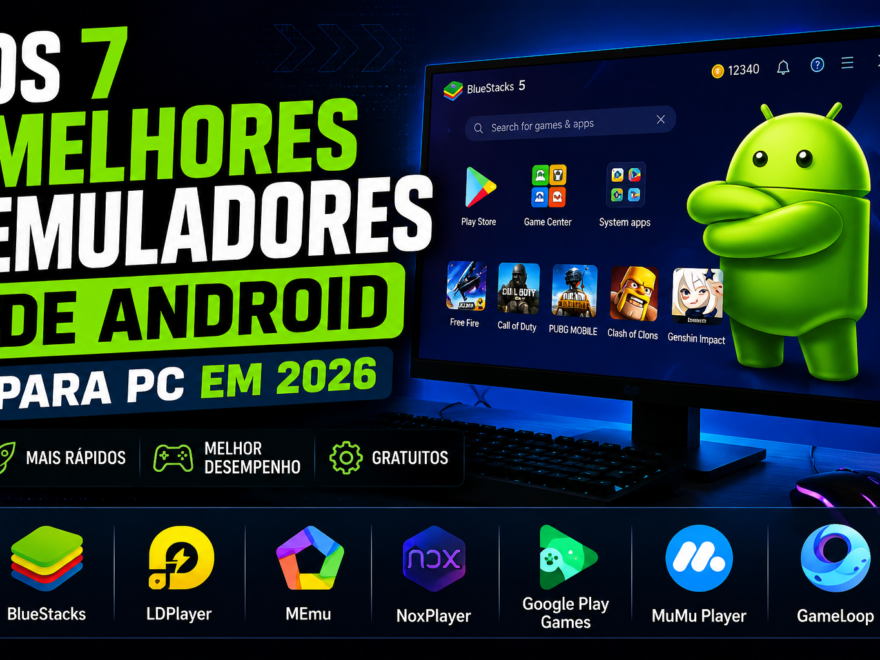
Os emuladores de Android se tornaram ferramentas indispensáveis para quem deseja jogar títulos mobile em uma tela maior, utilizar aplicativos exclusivos do sistema Android ou até mesmo testar aplicações para desenvolvimento.
Com diversas opções disponíveis, escolher o emulador ideal pode ser uma tarefa difícil. Alguns são focados em desempenho para jogos, enquanto outros oferecem melhor compatibilidade com aplicativos ou menor consumo de recursos.
Neste artigo, reunimos os 7 melhores emuladores de Android para PC em 2026, avaliando desempenho, facilidade de uso, compatibilidade, atualizações e recursos extras.
Como escolhemos os emuladores?
Nossa seleção levou em consideração:
- Desempenho em jogos e aplicativos;
- Compatibilidade com versões recentes do Android;
- Facilidade de instalação;
- Frequência de atualizações;
- Recursos extras para gamers;
- Consumo de memória e processamento;
- Popularidade entre os usuários.
1. BlueStacks
O emulador em 30 segundos
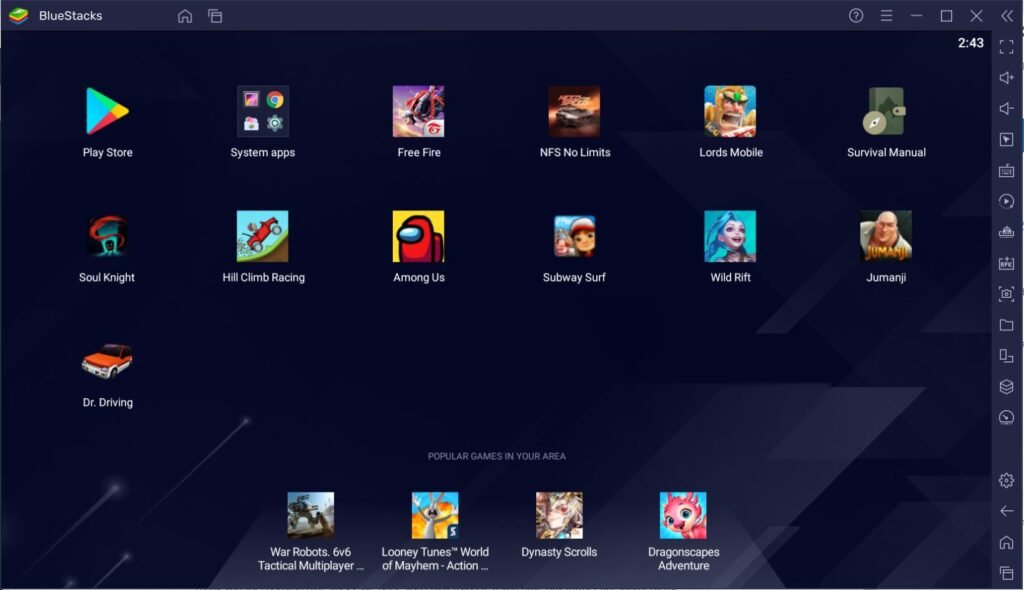
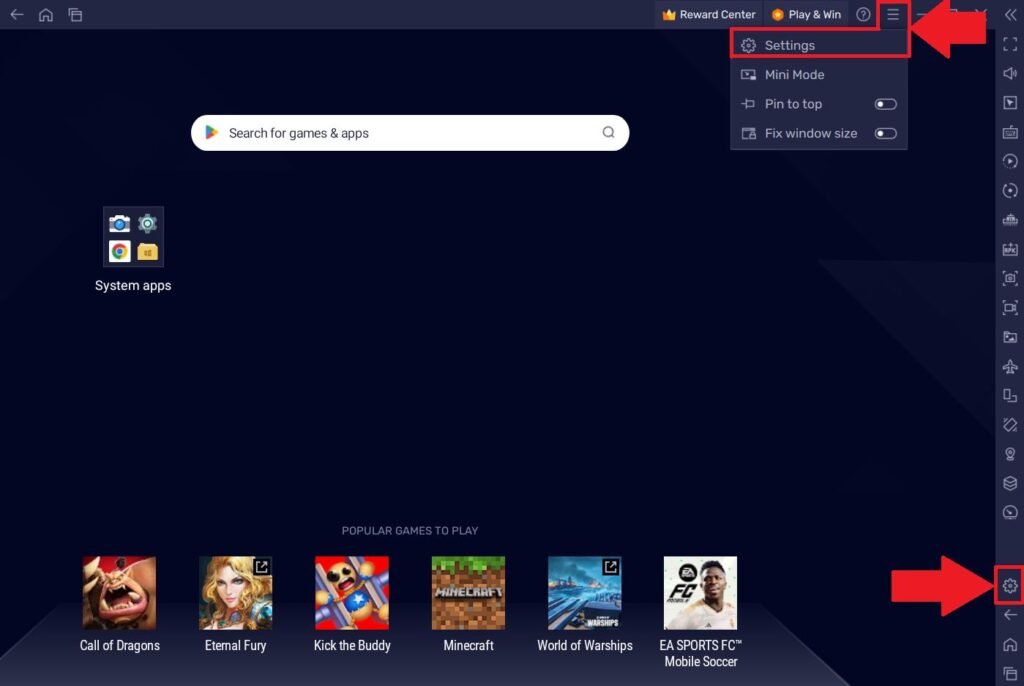
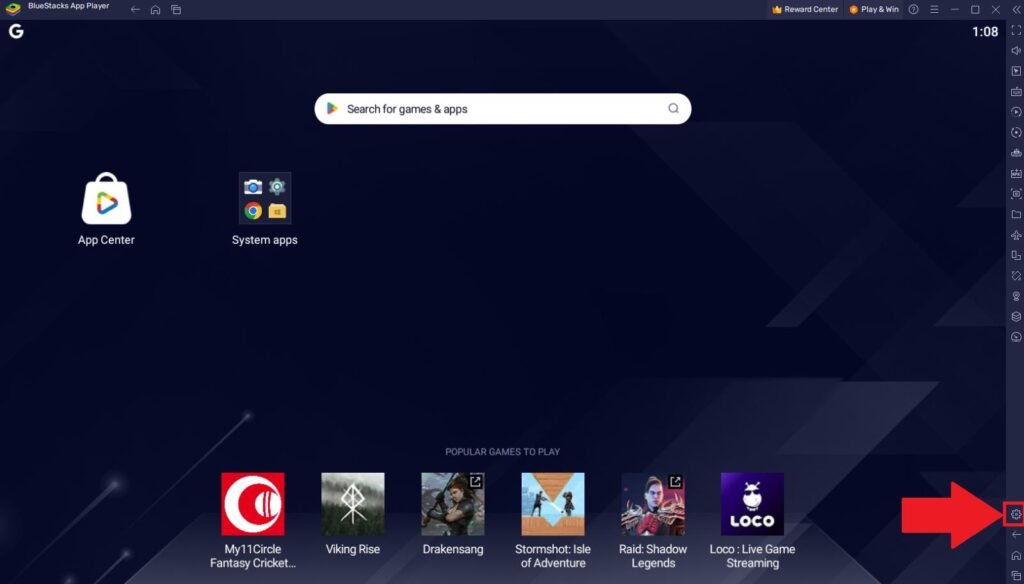
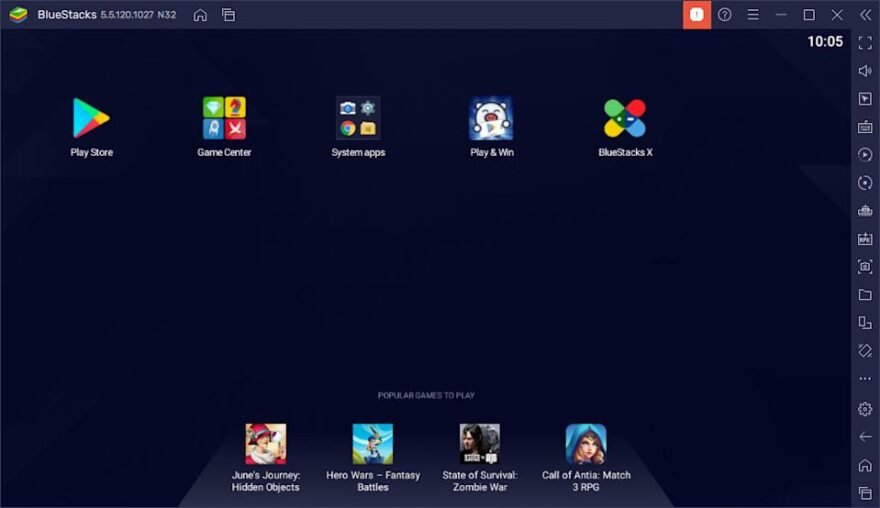
O BlueStacks continua sendo uma das referências quando o assunto é emulação Android. Ele combina excelente compatibilidade com desempenho sólido e uma interface amigável, sendo indicado tanto para iniciantes quanto para usuários avançados.
Principais recursos
- Excelente desempenho em jogos.
- Suporte para múltiplas instâncias.
- Mapeamento de teclado e mouse.
- Atualizações frequentes.
- Integração com Google Play.
Pontos positivos
- Muito fácil de configurar.
- Ótima compatibilidade.
- Grande comunidade.
Pontos negativos
- Consome bastante memória RAM.
- Pode ser pesado em PCs antigos.
Ideal para: Jogos como Free Fire, Call of Duty Mobile, Clash Royale e Mobile Legends.
Nota Tech e Gamer: 9,8/10
2. LDPlayer
O emulador em 30 segundos
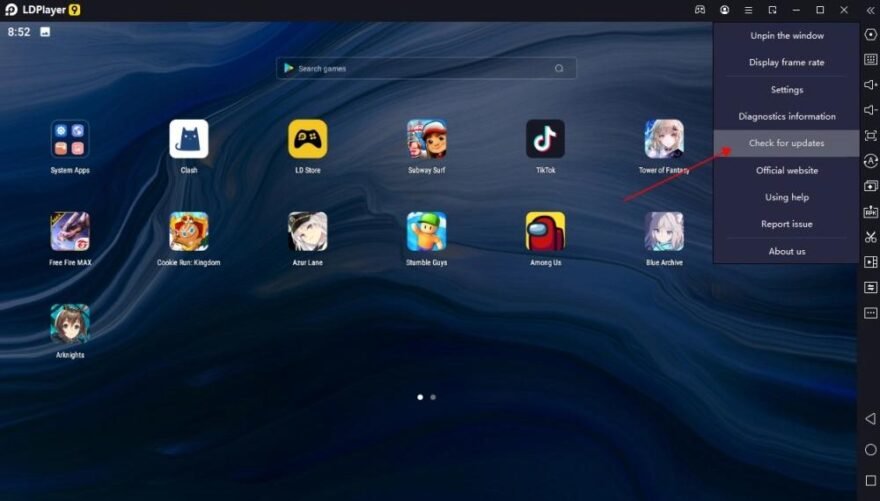
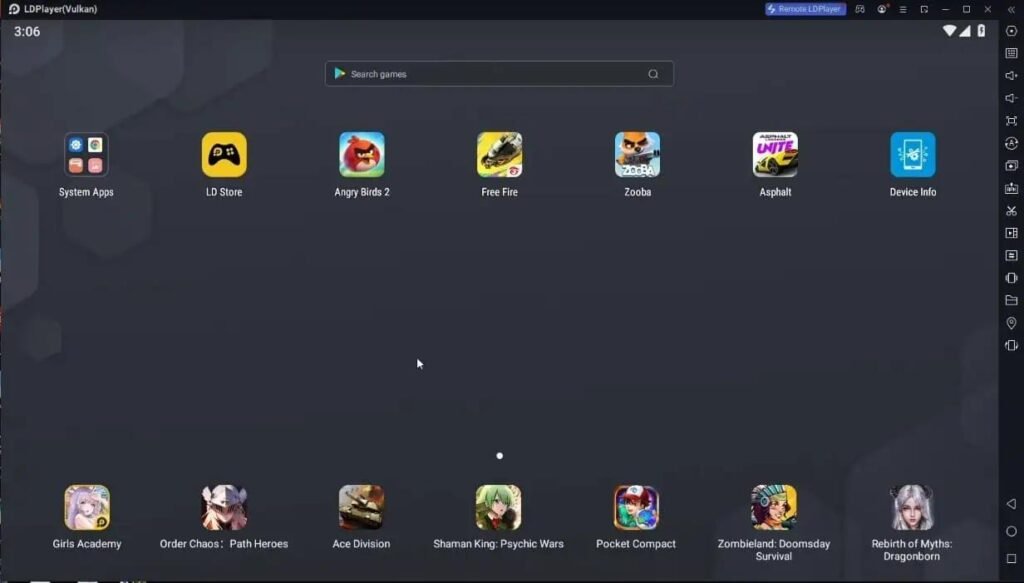
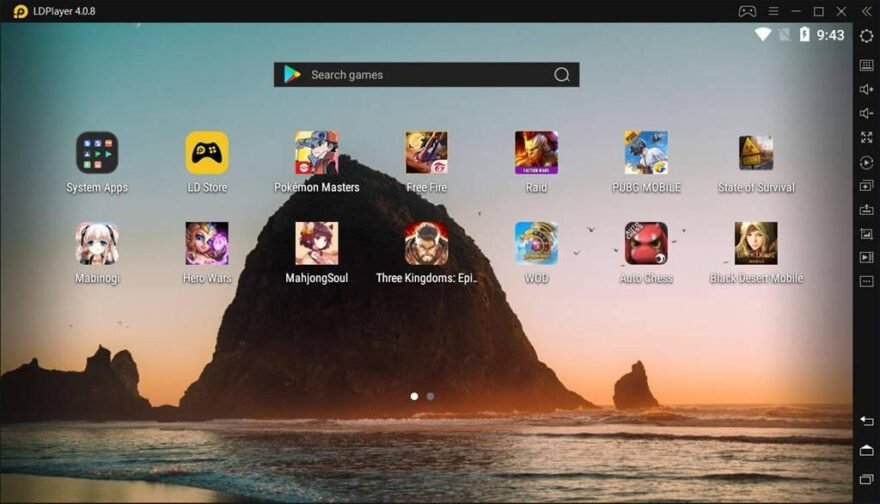
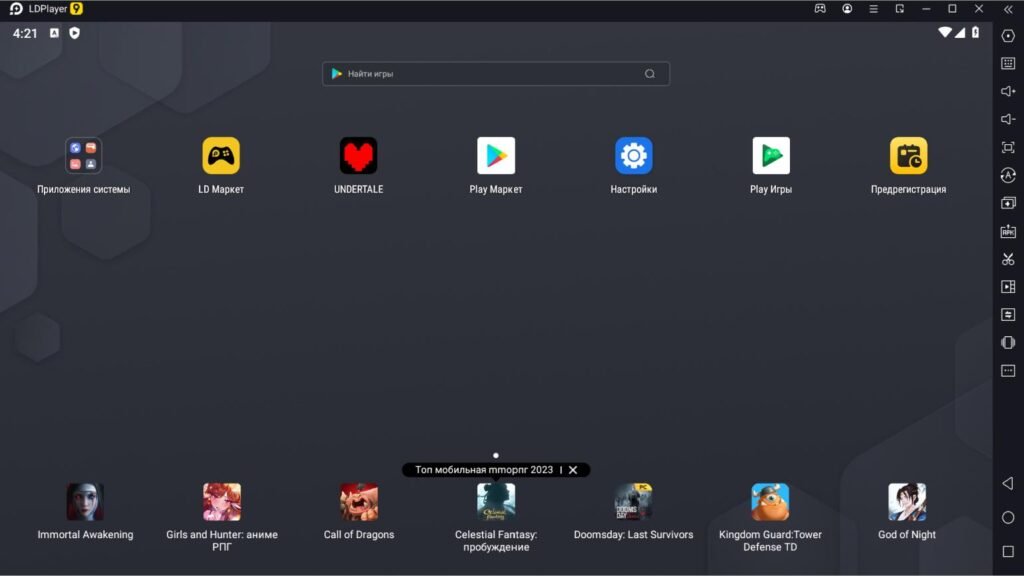
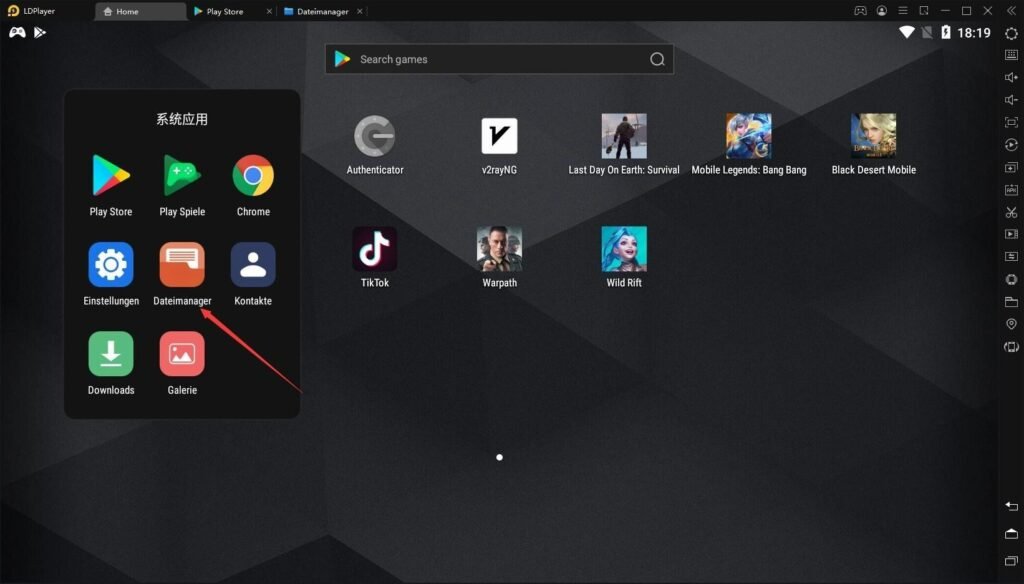
O LDPlayer é conhecido pelo excelente desempenho em jogos e pela baixa utilização de recursos quando comparado a outros concorrentes.
Principais recursos
- Alto desempenho.
- FPS elevado.
- Mapeamento avançado.
- Multi-instância.
Pontos positivos
- Muito rápido.
- Leve.
- Excelente para PCs intermediários.
Pontos negativos
- Interface menos intuitiva.
Ideal para: Free Fire, PUBG Mobile e Arena Breakout.
Nota Tech e Gamer: 9,7/10
3. MEmu
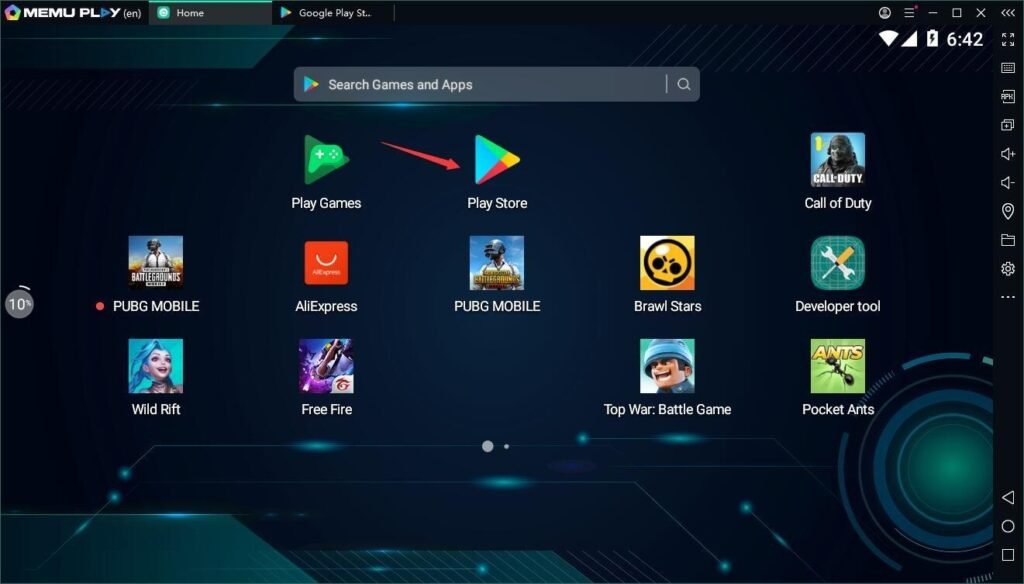
O emulador em 30 segundos
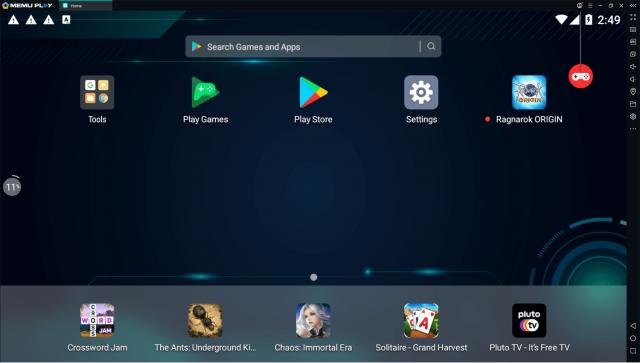
O MEmu oferece um ótimo equilíbrio entre desempenho e compatibilidade, sendo uma excelente alternativa para quem busca estabilidade em jogos e aplicativos.
Principais recursos
- Compatibilidade com processadores Intel e AMD.
- Multi-instância.
- Compartilhamento de arquivos.
Pontos positivos
- Boa estabilidade.
- Fácil instalação.
- Ótimo desempenho.
Pontos negativos
- Interface simples.
Ideal para: Jogos e aplicativos em geral.
Nota Tech e Gamer: 9,5/10
Upgrade recomendado pela Tech e Gamer
Se você utiliza emuladores para jogar títulos como Free Fire, PUBG Mobile, Call of Duty: Mobile ou Genshin Impact, um upgrade simples pode fazer bastante diferença no desempenho do computador.
Os componentes que costumam trazer o maior ganho são:
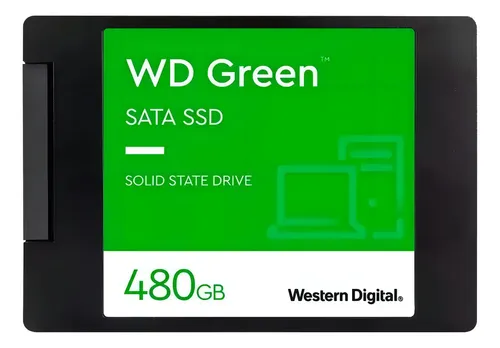
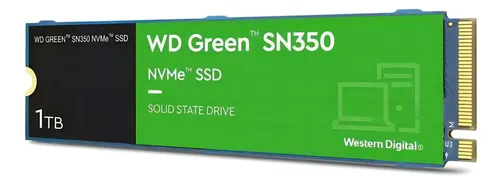
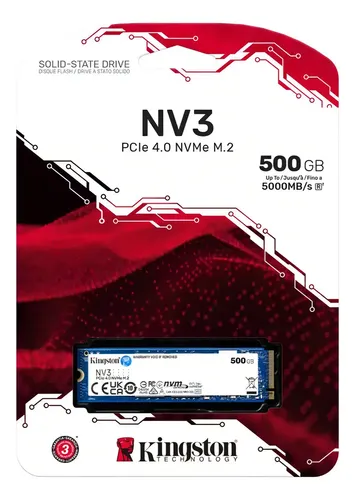
- SSD NVMe ou SSD SATA
- Kit com 16 GB de memória RAM
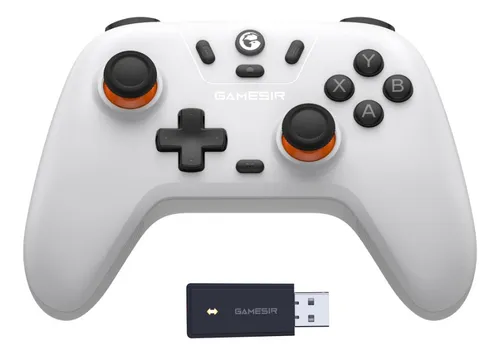
- Controle Bluetooth para jogos compatíveis
➡️ Confira as melhores ofertas de SSDs, Memórias RAM e acessórios para PC no Mercado Livre.


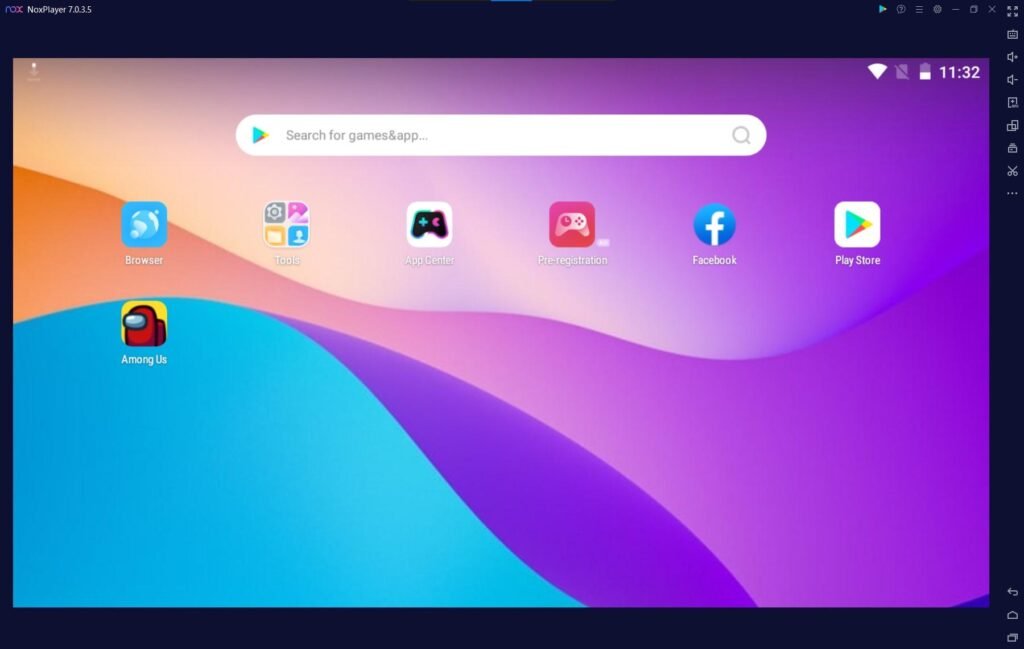
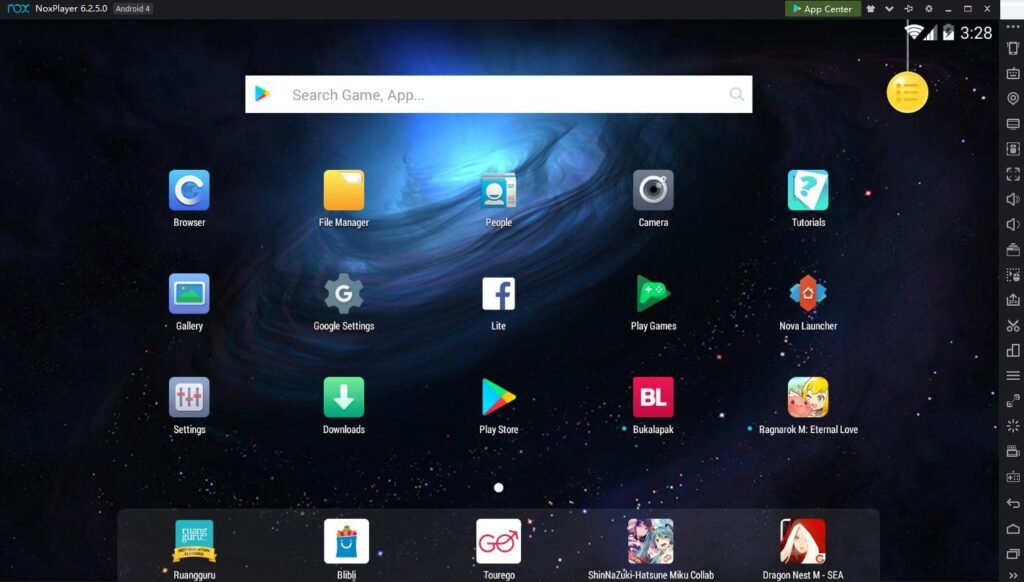
4. NoxPlayer
O emulador em 30 segundos
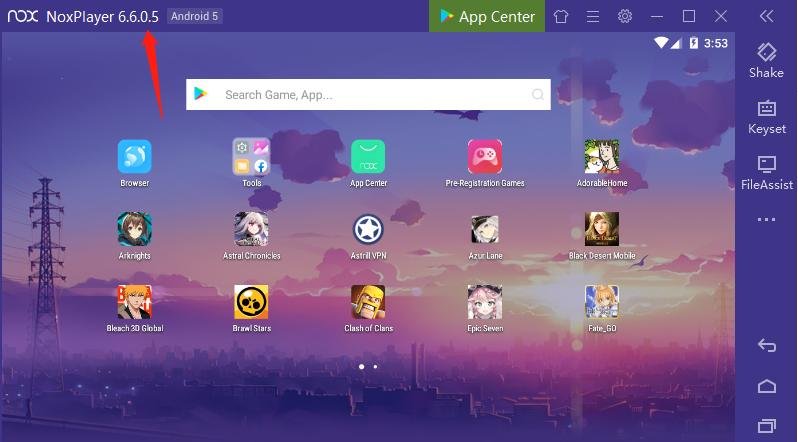
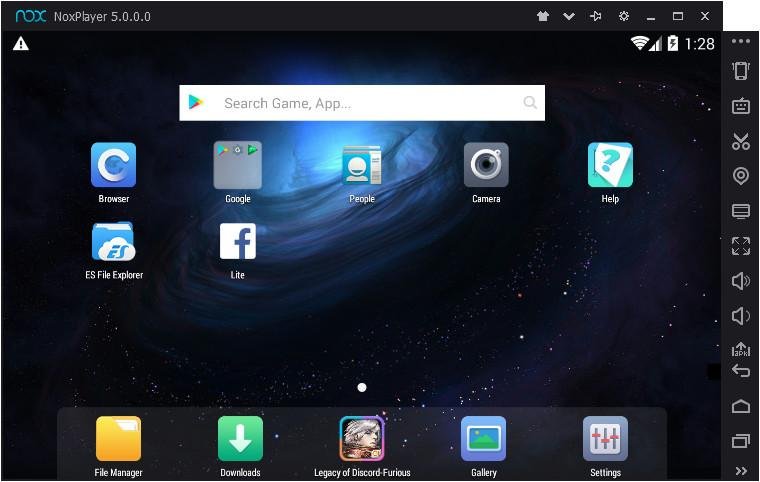
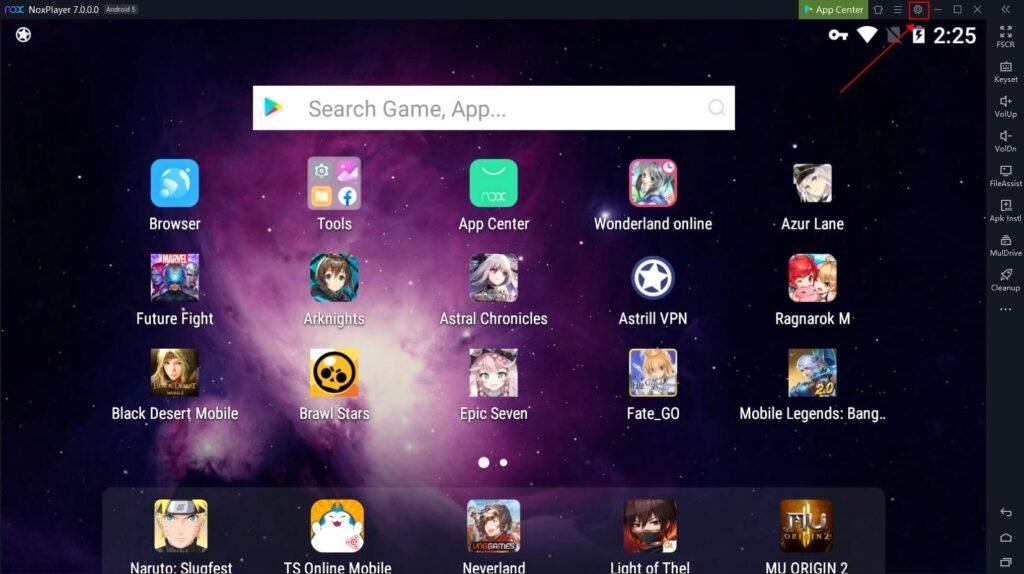
O NoxPlayer é uma opção bastante conhecida entre jogadores que buscam recursos avançados de personalização.
Principais recursos
- Gravação de macros.
- Multi-instância.
- Suporte para controles.
Pontos positivos
- Fácil personalização.
- Bom desempenho.
Pontos negativos
- Atualizações menos frequentes.
Nota Tech e Gamer: 9,3/10
5. Google Play Games
O emulador em 30 segundos
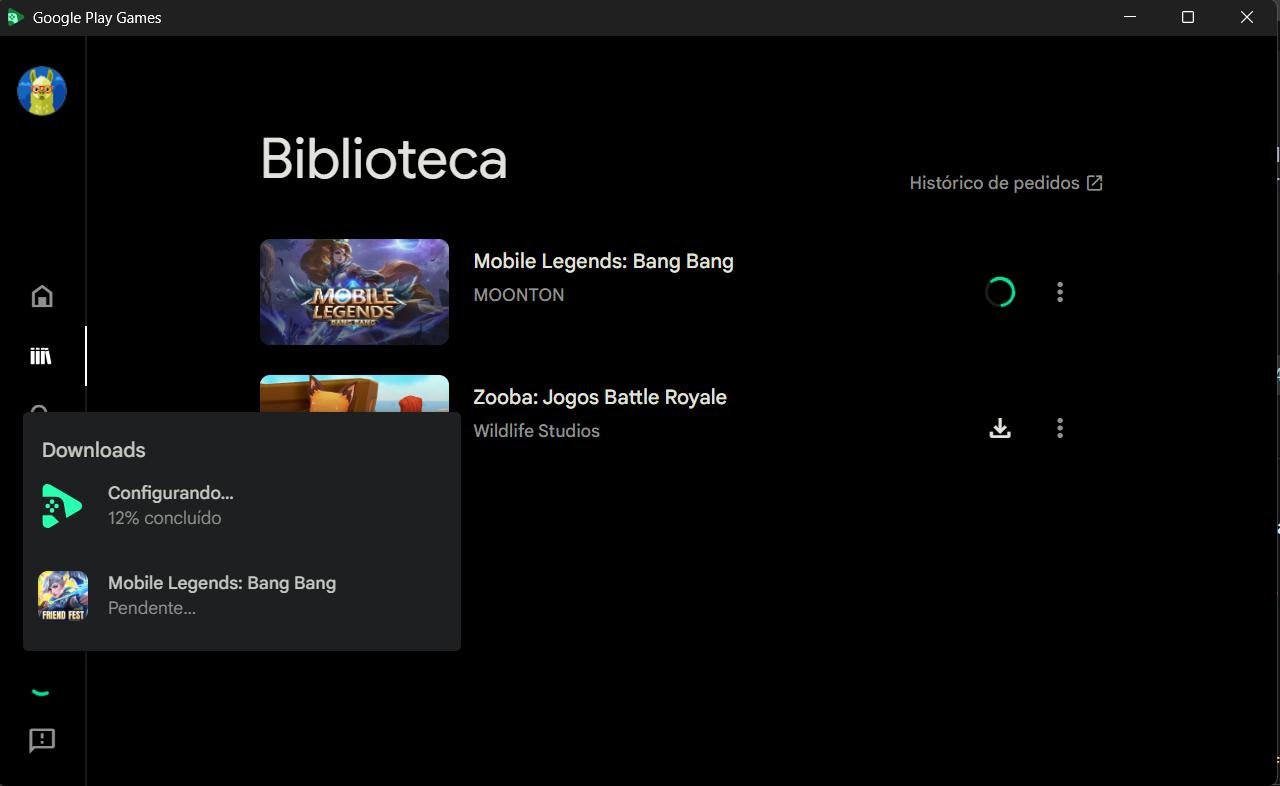
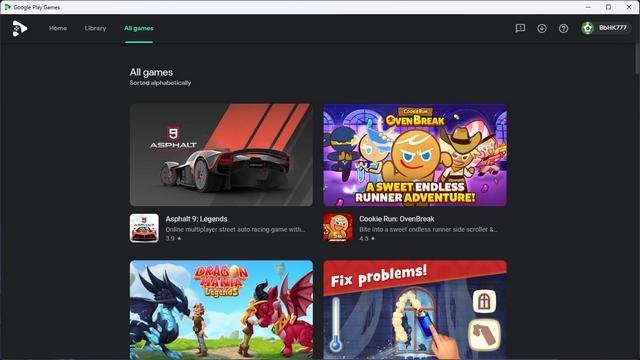
Desenvolvido pelo próprio Google, o Google Play Games para PC permite jogar diversos títulos Android de forma oficial, com sincronização de progresso e integração com sua conta Google.
Principais recursos
- Plataforma oficial do Google.
- Sincronização na nuvem.
- Interface simples.
Pontos positivos
- Segurança.
- Excelente compatibilidade com jogos suportados.
Pontos negativos
- Catálogo ainda limitado.
Nota Tech e Gamer: 9,4/10
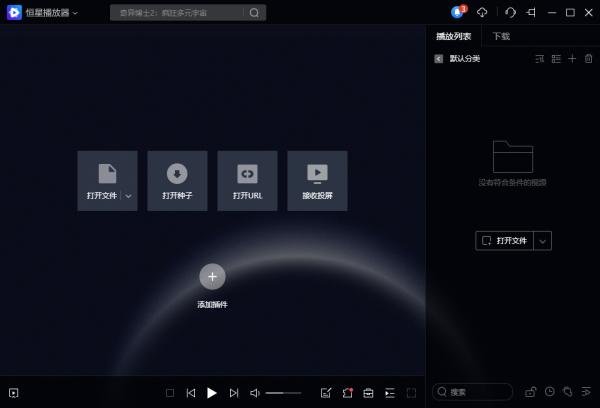
6. MuMu Player
O emulador em 30 segundos
Criado pela NetEase, o MuMu Player é otimizado para jogos competitivos e oferece excelente estabilidade.
Pontos positivos
- Muito leve.
- Ótimo desempenho.
Pontos negativos
- Menor popularidade.
Nota Tech e Gamer: 9,2/10
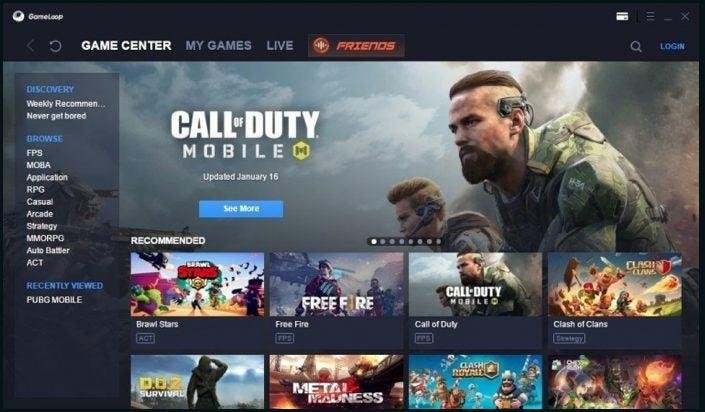
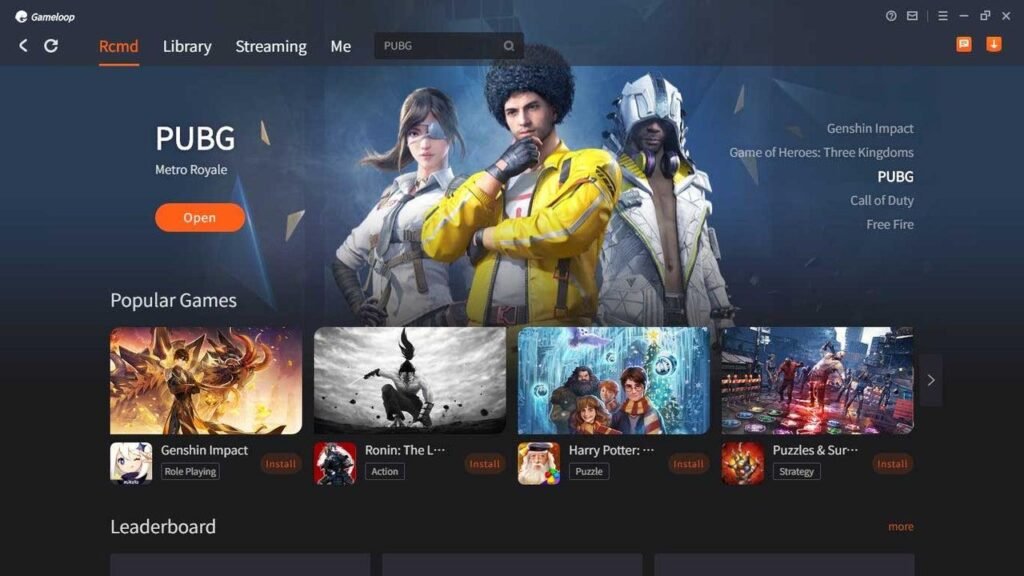
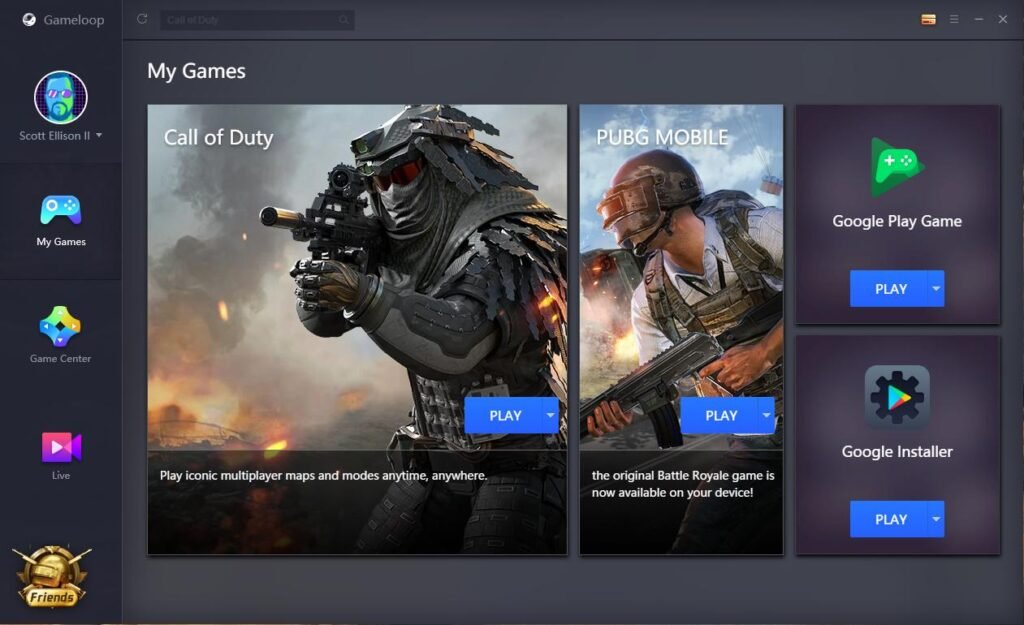
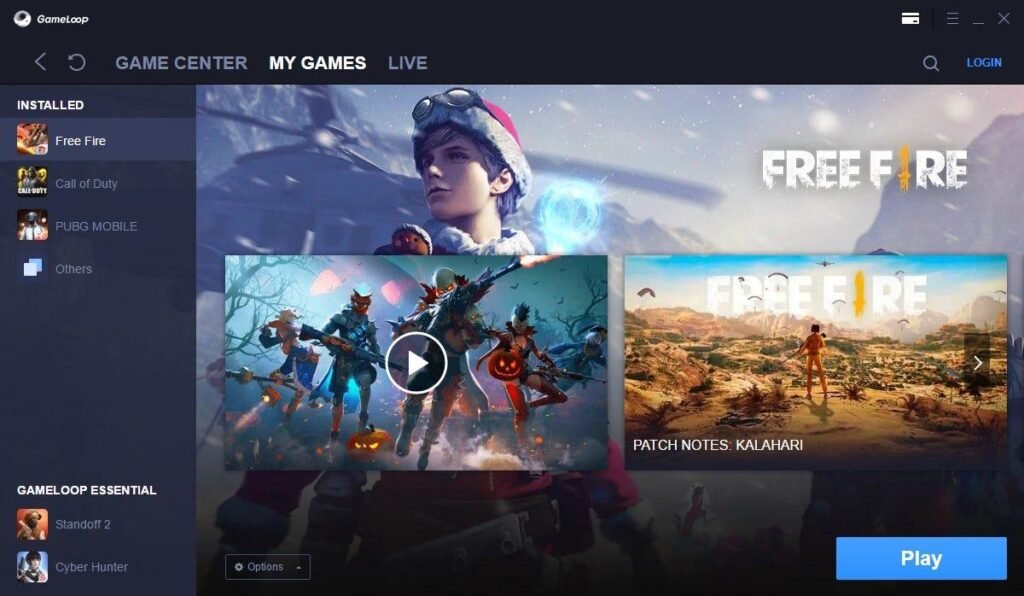
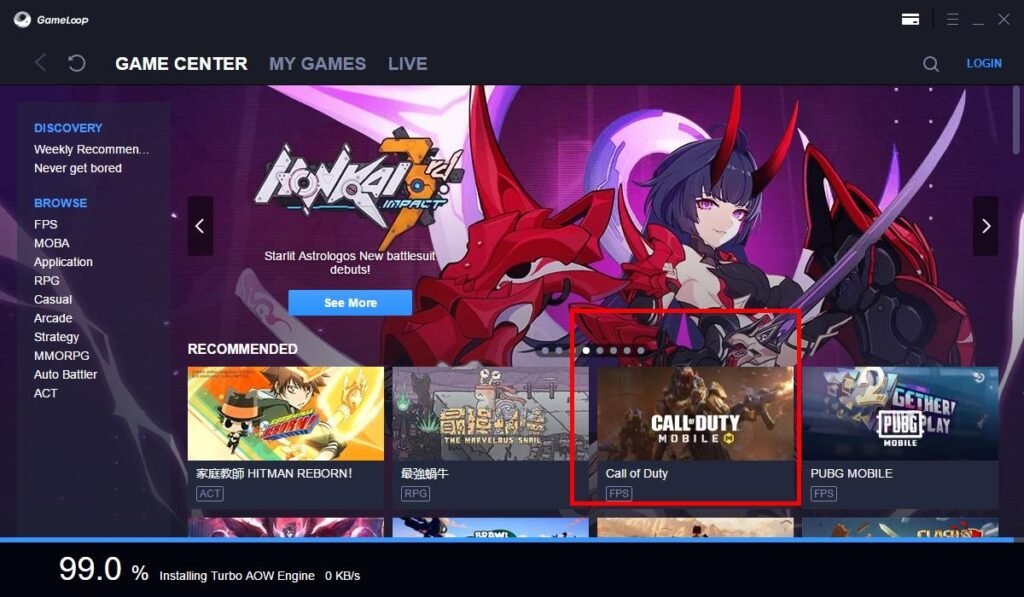
7. GameLoop
O emulador em 30 segundos
O GameLoop foi desenvolvido para oferecer a melhor experiência possível em jogos publicados pela Tencent, como Call of Duty: Mobile.
Pontos positivos
- Excelente otimização para jogos compatíveis.
- Boa estabilidade.
Pontos negativos
- Menos indicado para aplicativos em geral.
Nota Tech e Gamer: 9,1/10
Comparativo rápido
| Emulador | Melhor para | Nota |
|---|---|---|
| BlueStacks | Uso geral | 9,8 |
| LDPlayer | Jogos | 9,7 |
| MEmu | Equilíbrio | 9,5 |
| Google Play Games | Plataforma oficial | 9,4 |
| NoxPlayer | Personalização | 9,3 |
| MuMu Player | Jogos competitivos | 9,2 |
| GameLoop | Jogos da Tencent | 9,1 |
Qual emulador escolher?
- Melhor para iniciantes: BlueStacks
- Melhor desempenho em jogos: LDPlayer
- Melhor opção oficial: Google Play Games
- Melhor para PCs intermediários: MEmu
- Melhor para jogos da Tencent: GameLoop
Perguntas Frequentes
Qual é o melhor emulador de Android para PC?
O BlueStacks continua sendo uma das opções mais completas para a maioria dos usuários, oferecendo ótimo desempenho, compatibilidade e facilidade de uso.
Qual emulador é mais leve?
O LDPlayer e o MuMu Player costumam apresentar bom desempenho com menor consumo de recursos.
Posso jogar jogos Android com teclado e mouse?
Sim. A maioria dos emuladores permite configurar controles personalizados para teclado, mouse e até controles Bluetooth.
Os emuladores são gratuitos?
Sim. Todos os emuladores desta lista possuem versões gratuitas.
É necessário ativar a virtualização?
Na maioria dos casos, sim. Ativar Intel VT-x ou AMD-V na BIOS pode melhorar significativamente o desempenho.
Conclusão
Os emuladores de Android evoluíram muito nos últimos anos e hoje oferecem uma experiência cada vez mais próxima da de um dispositivo móvel, com a vantagem de aproveitar o desempenho, a tela maior e os periféricos do computador.
Se você busca um emulador completo para jogar, o BlueStacks continua sendo uma das melhores escolhas. Já quem prioriza desempenho pode encontrar no LDPlayer ou no MEmu excelentes alternativas. Para quem prefere uma solução oficial, o Google Play Games para PC merece destaque pela integração com a conta Google e pela praticidade.
Independentemente da sua escolha, todos os programas apresentados oferecem recursos capazes de melhorar a experiência com jogos e aplicativos Android no PC.
Qual emulador você utiliza no dia a dia? Compartilhe sua experiência nos comentários e continue acompanhando o Tech e Gamer para mais conteúdos sobre tecnologia, hardware e games.