
Comprou um celular novo e quer levar suas fotos, contatos, WhatsApp, aplicativos e outros arquivos sem perder nada?
A boa notícia é que transferir dados entre smartphones ficou muito mais simples.
Tanto Android quanto iPhone possuem ferramentas capazes de copiar grande parte das informações do aparelho antigo durante a configuração inicial. Em muitos casos, basta colocar os dois celulares próximos e seguir as instruções exibidas na tela.
Mas existem alguns cuidados importantes.
Conversas do WhatsApp, aplicativos bancários, autenticadores, eSIM e determinados arquivos podem exigir etapas adicionais. E apagar o celular antigo antes de conferir tudo pode transformar uma troca simples em uma grande dor de cabeça.
Neste guia, você vai aprender como transferir tudo de um celular antigo para um novo, seja:
- Android para Android;
- iPhone para iPhone;
- Android para iPhone;
- iPhone para Android.
Também mostraremos o que fazer com WhatsApp, fotos, contatos, aplicativos, chip, eSIM e contas importantes antes de formatar o aparelho antigo.
Como transferir dados de um celular para outro?
A maneira mais fácil é utilizar a ferramenta de transferência oferecida durante a configuração do celular novo. Android permite copiar dados por cabo ou conexão sem fio, enquanto o iPhone utiliza recursos como o Início Rápido. Ao trocar entre Android e iPhone, utilize as ferramentas oficiais de migração dos sistemas.
Essa resposta curta tem boa chance de atender diretamente à intenção principal da busca.
Antes de começar: não apague seu celular antigo
Esta é a regra mais importante deste guia.
Não formate, venda ou entregue seu smartphone antigo antes de verificar se todos os seus dados importantes chegaram ao aparelho novo.
Mesmo utilizando as ferramentas oficiais, nem todo conteúdo necessariamente será transferido.
Antes de começar, recomendamos:
- Carregar os dois celulares;
- Conectá-los a uma rede Wi-Fi estável;
- Atualizar os sistemas quando possível;
- Saber a senha da sua Conta Google ou Apple;
- Ter em mãos o PIN ou senha do aparelho antigo;
- Verificar se há espaço suficiente no celular novo;
- Fazer backup do WhatsApp;
- Conferir aplicativos de autenticação;
- Verificar aplicativos bancários;
- Conferir chip ou eSIM;
- Fazer um backup adicional das fotos importantes.
Se você tiver um cabo compatível com os dois aparelhos, deixe-o por perto. Em alguns processos, a conexão por cabo pode ser mais rápida e estável.
O que normalmente é transferido para o celular novo?
Isso depende do sistema operacional e do método utilizado.
De maneira geral, é possível transferir grande parte de:
| Conteúdo | Normalmente pode ser transferido? |
|---|---|
| Contatos | Sim |
| Fotos | Sim |
| Vídeos | Sim |
| SMS | Sim |
| Histórico de chamadas | Geralmente |
| Aplicativos | Muitos |
| Algumas configurações | Sim |
| Contas Google/Apple | Sim |
| Sim, seguindo o procedimento correto | |
| Arquivos | Muitos |
| Calendários | Sim |
| Redes Wi-Fi | Em alguns processos |
| Papel de parede | Em alguns casos |
| Apps bancários já autenticados | Geralmente não |
| Autenticadores | Exigem atenção |
| eSIM | Depende do aparelho e operadora |
Por isso, “transferir tudo” não significa necessariamente criar uma cópia perfeita do aparelho antigo.
1. Como transferir dados de Android para Android
Este provavelmente é o cenário mais simples.
O próprio Android oferece uma ferramenta de transferência durante a configuração inicial do aparelho novo.
O Google permite realizar o processo com cabo ou sem fio.
Segundo a documentação oficial do Android, os dois métodos conseguem transferir os mesmos tipos principais de dados. O cabo, porém, continua sendo uma excelente escolha quando disponível.
Antes de começar
No Android antigo:
- Conecte-se ao Wi-Fi;
- Confirme que sua Conta Google está conectada;
- Faça backup dos dados;
- Faça backup do WhatsApp;
- Carregue o aparelho.
Também carregue o celular novo.
Método 1: Android para Android usando cabo
Passo 1 — Ligue o celular novo
Ligue o novo Android e inicie normalmente a configuração.
Escolha idioma, região e outras opções iniciais.
Quando aparecer a opção para copiar aplicativos e dados, selecione a transferência.
Passo 2 — Conecte os dois celulares
Utilize um cabo compatível.
Em celulares modernos, normalmente será:
USB-C ↔ USB-C
Em aparelhos antigos, pode ser necessário utilizar um adaptador.
Passo 3 — Autorize no aparelho antigo
Desbloqueie o celular antigo.
O Android solicitará autorização para copiar os dados.
Confirme.
Passo 4 — Entre na Conta Google
Utilizar a mesma Conta Google ajuda a tornar a transferência mais completa.
O sistema poderá copiar ou restaurar informações associadas à sua conta.
Passo 5 — Escolha o que transferir
Dependendo dos aparelhos, você poderá escolher dados como:
- Aplicativos;
- Fotos;
- Vídeos;
- Contatos;
- SMS;
- Histórico de chamadas;
- Música;
- Algumas configurações;
- Outros dados compatíveis.
Selecione o conteúdo desejado.
Passo 6 — Inicie a transferência
Toque em Copiar.
O processo pode levar de alguns minutos a mais de uma hora, dependendo da quantidade de arquivos.
Não desconecte os aparelhos durante a transferência.
Android para Android sem cabo
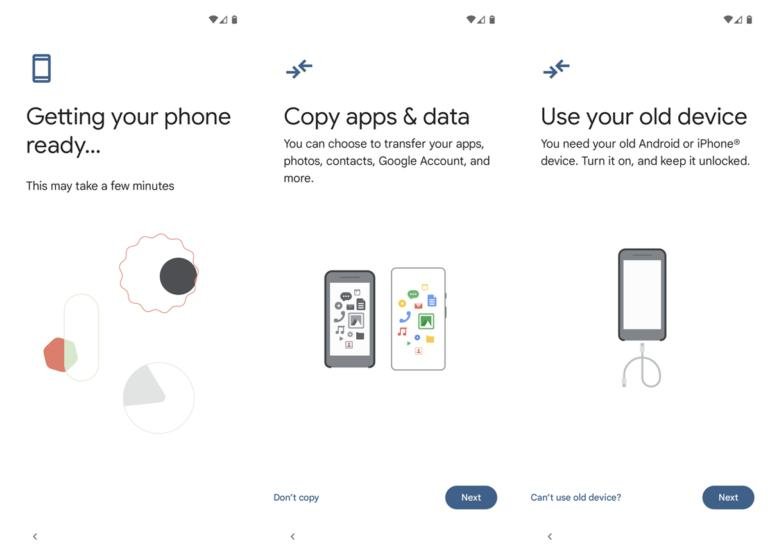
Não possui um cabo compatível?
Também é possível fazer a transferência sem fio.
No celular novo, durante a configuração:
- Escolha copiar os dados;
- Selecione a opção de transferência sem cabo;
- Siga as instruções de pareamento;
- Confirme a conexão no aparelho antigo;
- Digite o PIN quando solicitado;
- Confira se os códigos ou elementos exibidos nos dois aparelhos correspondem;
- Escolha os dados;
- Inicie a transferência.
Em aparelhos Android atuais, o processo também pode utilizar um QR Code para parear os dispositivos.
Cabo ou Wi-Fi: qual é melhor?
Para uma transferência pequena, ambos funcionam bem.
Se você possui dezenas ou centenas de gigabytes em fotos e vídeos, eu daria preferência ao cabo quando possível.
Além de não depender tanto das condições da rede sem fio, ele pode tornar uma transferência grande mais conveniente.
Quais dados o Android consegue copiar?
Segundo o Google, durante a configuração podem ser copiados dados como:
- Aplicativos e determinados dados dos apps;
- Fotos;
- Vídeos;
- Música;
- Contatos armazenados no celular ou SIM;
- SMS;
- Histórico de chamadas;
- Multimídia de mensagens;
- Papel de parede;
- Grande parte das configurações do aparelho.
Mas existem exceções.
Entre os itens que podem não ser copiados automaticamente estão:
- PDFs e outros downloads;
- Conteúdo armazenado em pastas ocultas;
- Aplicativos instalados fora da Play Store;
- Dados de apps sem suporte ao backup do Android;
- Contas que não sejam Google;
- Alguns contatos e calendários de serviços externos;
- Determinadas configurações.
Portanto, não formate o aparelho antigo imediatamente.
E se eu não tiver mais o Android antigo?
Ainda existe uma possibilidade.
Se o backup do Android estava ativado, você poderá restaurar informações salvas na sua Conta Google.
Durante a configuração do aparelho novo, escolha restaurar um backup existente.
Fotos sincronizadas com o Google Fotos também ficam disponíveis depois que você entra na mesma conta.
O Google alerta que uma restauração completa pode continuar acontecendo em segundo plano e levar até 24 horas.
E nos celulares Samsung?
A Samsung também possui sua própria ferramenta chamada Smart Switch.
Ela pode ser particularmente útil quando o aparelho novo é um Galaxy.
Dependendo dos aparelhos, é possível transferir conteúdo por:
- Cabo USB;
- Conexão sem fio;
- Backup;
- Outros métodos compatíveis.
O Smart Switch pode complementar as ferramentas padrão do Android e é especialmente interessante em migrações para aparelhos Galaxy.
2. Como transferir tudo de iPhone para iPhone
A Apple oferece uma das formas mais simples de migrar para um smartphone novo.
O recurso chama-se Início Rápido.
Ele permite utilizar seu iPhone atual para configurar automaticamente o novo aparelho.
Antes de começar
No iPhone antigo:
- Ative o Wi-Fi;
- Ative o Bluetooth;
- Verifique sua Conta Apple;
- Faça um backup por segurança;
- Carregue o aparelho.
Mantenha os dois iPhones próximos durante o processo.
Passo a passo usando o Início Rápido
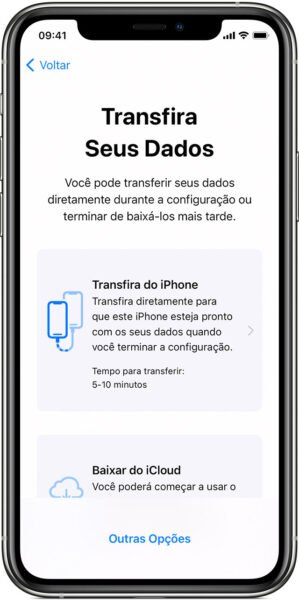
Passo 1 — Ligue o novo iPhone
Coloque o novo aparelho próximo do iPhone antigo.
O dispositivo atual deverá reconhecer que existe um novo iPhone aguardando configuração.
Passo 2 — Inicie a configuração
Siga as instruções apresentadas nos dois aparelhos.
Será necessário confirmar sua identidade e configurar recursos como Face ID ou Touch ID.
Passo 3 — Escolha como transferir seus dados
A Apple oferece duas opções principais:
Transferir diretamente do iPhone antigo
ou
Baixar seus dados do iCloud
Existe uma diferença importante.
Na transferência direta, você deverá aguardar o processo terminar antes de utilizar normalmente os aparelhos.
Ao restaurar pelo iCloud, parte do conteúdo continua sendo baixada em segundo plano e você consegue começar a utilizar o novo iPhone mais cedo.
Passo 4 — Mantenha os aparelhos próximos
Deixe os dois iPhones:
- Próximos;
- Conectados à alimentação;
- Com a conexão ativa.
Não desligue nem reinicie os aparelhos durante a transferência.
Passo 5 — Aguarde
O tempo necessário depende principalmente da quantidade de dados e do método escolhido.
Uma biblioteca grande de fotos e vídeos pode aumentar consideravelmente o tempo de migração.
É possível transferir de iPhone para iPhone usando cabo?
Sim.
A Apple também oferece transferência com conexão física em aparelhos compatíveis.
Isso pode ser interessante quando existe uma quantidade muito grande de dados ou quando você prefere não depender apenas da conexão sem fio.
Para a maioria das pessoas, entretanto, o Início Rápido sem fio continua sendo a opção mais simples.
Transferência direta ou iCloud: qual escolher?
Transferência direta
Melhor quando:
- Você está com os dois iPhones;
- Quer copiar diretamente do aparelho antigo;
- Possui uma boa quantidade de dados locais;
- Pode esperar a transferência terminar.
iCloud
Melhor quando:
- Você possui backup atualizado;
- Utiliza bastante armazenamento na nuvem;
- Quer começar a usar o novo aparelho enquanto alguns dados continuam sendo baixados;
- Não pretende manter os dois dispositivos conectados durante todo o processo.
Nos dois casos, faça uma conferência completa antes de apagar o iPhone antigo.
Checklist após transferir Android → Android ou iPhone → iPhone
Antes de comemorar e formatar o aparelho antigo, abra o novo celular e confira:
Fotos e vídeos
Abra a galeria e procure algumas fotos antigas.
Contatos
Procure pessoas salvas há bastante tempo.
WhatsApp
Abra algumas conversas antigas e confira fotos e vídeos importantes.
Aplicativos
Veja se os principais apps foram instalados.
Banco
Abra os aplicativos bancários e faça a ativação solicitada.
E-mail
Confira se suas contas estão funcionando.
Calendário
Verifique eventos antigos e futuros.
Arquivos
Procure PDFs e documentos importantes.
Autenticador
Confirme seus códigos de autenticação em duas etapas.
Chip/eSIM
Faça uma ligação ou teste os dados móveis.
Só depois dessa conferência devemos pensar em apagar o smartphone antigo.
3. Como transferir dados de Android para iPhone
Trocar um Android por um iPhone exige um pouco mais de atenção do que simplesmente migrar entre dois aparelhos do mesmo sistema.
A Apple oferece ferramentas oficiais para facilitar o processo.
O método disponível dependerá dos aparelhos e das versões dos sistemas.
Método 1: transferência direta durante a configuração
Em aparelhos e sistemas compatíveis mais recentes, a Apple permite iniciar a migração diretamente durante a configuração do iPhone.
Em dispositivos compatíveis com Android 17, é possível conectar o Android ao novo iPhone e seguir as instruções apresentadas durante a configuração, sem depender obrigatoriamente do aplicativo Migrar para iOS.
Se essa opção estiver disponível nos seus aparelhos, ela tende a ser o caminho mais simples.
Passo 1 — Ligue o novo iPhone
Inicie normalmente a configuração.
Mantenha o Android antigo próximo e desbloqueado.
Passo 2 — Escolha transferir de outro aparelho
Durante a configuração, procure a opção para transferir dados de outro smartphone.
Siga as instruções exibidas nos dois aparelhos.
Passo 3 — Conecte os aparelhos
Dependendo da configuração disponível, o processo poderá orientar uma conexão direta entre os dispositivos.
Siga exatamente as instruções mostradas na tela.
Passo 4 — Escolha os dados
Selecione o conteúdo que deseja migrar.
A quantidade e os tipos de dados disponíveis podem variar conforme os aparelhos e as versões dos sistemas.
Passo 5 — Aguarde a conclusão
Mantenha os dois celulares próximos e, de preferência, conectados à energia.
Não apague o Android antigo depois que a barra chegar ao fim.
Primeiro configure completamente o iPhone e confira seus dados.
Método 2: Android para iPhone com o Migrar para iOS
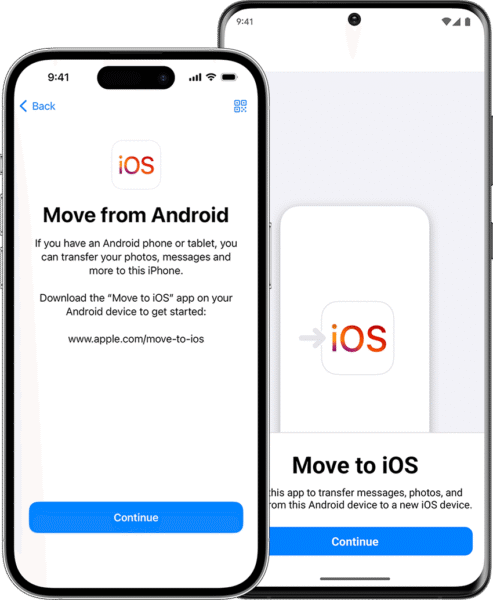
Para muitos usuários, o aplicativo Migrar para iOS, também conhecido como Move to iOS, continua sendo o método oficial mais importante.
Ele deve ser utilizado durante a configuração inicial do iPhone.
Isso é importante.
Se você já terminou de configurar o iPhone, poderá ser necessário apagá-lo e iniciar novamente para utilizar o processo completo de migração.
Passo a passo usando o Migrar para iOS
Passo 1 — Prepare os aparelhos
No Android:
- Ative o Wi-Fi;
- Conecte o aparelho à energia;
- Confira se há espaço suficiente no iPhone;
- Atualize os aplicativos importantes;
- Instale o Migrar para iOS quando necessário.
Também conecte o novo iPhone à energia.
Passo 2 — Inicie o iPhone
Comece a configuração normalmente.
Quando chegar à etapa de transferência de aplicativos e dados, escolha a opção para migrar dados do Android.
Passo 3 — Abra o Migrar para iOS
No Android, abra o aplicativo da Apple e siga as instruções.
Aceite os termos necessários e permita o acesso solicitado para a transferência.
Passo 4 — Utilize o código mostrado pelo iPhone
O iPhone exibirá um código.
Digite esse código no aparelho Android.
Os dispositivos estabelecerão a conexão utilizada para realizar a migração.
Passo 5 — Escolha o conteúdo
Selecione os dados que deseja transferir.
Dependendo da versão e do conteúdo disponível, podem entrar na migração:
- Contatos;
- Histórico de mensagens;
- Fotos;
- Vídeos;
- Álbuns;
- Arquivos e pastas;
- Calendários;
- Contas de e-mail;
- Favoritos da web;
- Determinadas configurações;
- WhatsApp;
- Outros dados compatíveis.
Alguns aplicativos gratuitos existentes nas duas lojas também poderão ser identificados para download posterior pela App Store.
Passo 6 — Não mexa nos aparelhos
Depois de iniciar a transferência, deixe os dois celulares trabalhando.
Mesmo que o Android indique que terminou, aguarde a barra apresentada no iPhone chegar ao final.
O tempo dependerá da quantidade de dados.
Se você possui muitos vídeos e fotos, a transferência pode demorar bastante.
Posso usar cabo para passar dados do Android para o iPhone?
Em aparelhos compatíveis, sim.
A conexão direta por cabo pode acelerar a transferência.
Isso ficou particularmente interessante com a adoção do USB-C nos iPhones mais recentes, porque muitos aparelhos Android também utilizam USB-C.
Entretanto, o método disponível depende dos dispositivos.
Siga as opções apresentadas durante a configuração do iPhone.
O que não passa automaticamente do Android para o iPhone?
Mesmo utilizando as ferramentas oficiais, existem itens que podem exigir atenção manual.
Entre eles:
- Música armazenada localmente;
- Alguns livros e PDFs;
- Aplicativos que não existem no iOS;
- Dados internos de determinados aplicativos;
- Alguns arquivos baixados;
- Contas de serviços específicos;
- Aplicativos bancários;
- Autenticadores;
- Certificados digitais;
- Determinadas configurações.
Não presuma que tudo foi copiado.
Como transferir o WhatsApp do Android para iPhone?
O WhatsApp merece uma seção própria porque o histórico de conversas não deve ser tratado como uma simples pasta de arquivos.
A transferência oficial pode ser integrada ao processo de migração do Android para o iPhone quando os aparelhos e versões são compatíveis.
Durante o procedimento, siga as instruções apresentadas pelo Migrar para iOS e pelo WhatsApp.
Depois:
- Conclua a configuração do iPhone;
- Instale ou abra o WhatsApp;
- Utilize o mesmo número de telefone;
- Faça a ativação;
- Siga a opção oferecida para importar o histórico;
- Aguarde a conclusão.
Não comece a utilizar intensamente o WhatsApp no aparelho novo antes de terminar a migração.
E, novamente:
não apague o WhatsApp do Android antigo antes de conferir suas conversas no iPhone.
4. Como transferir dados de iPhone para Android
O caminho inverso também ficou muito mais simples.
Durante a configuração de um Android novo, o sistema pode oferecer a opção de copiar os dados do iPhone.
Sempre que possível, eu daria preferência à transferência durante a primeira configuração do Android.
Método recomendado: iPhone para Android usando cabo
Um cabo é particularmente interessante nesse cenário porque permite transferir mais categorias de dados em aparelhos compatíveis.
Dependendo das conexões disponíveis, você poderá utilizar:
USB-C ↔ USB-C
ou um cabo/adaptador compatível quando o iPhone utiliza outra conexão.
Passo a passo
Passo 1 — Ligue o novo Android
Inicie a configuração.
Conecte o aparelho ao Wi-Fi quando solicitado.
Passo 2 — Escolha copiar aplicativos e dados
Quando o Android perguntar se deseja copiar os dados de outro aparelho, confirme.
Selecione o iPhone como aparelho antigo quando essa opção aparecer.
Passo 3 — Conecte os celulares
Utilize o cabo adequado.
Desbloqueie o iPhone e autorize a conexão quando solicitado.
Passo 4 — Entre na Conta Google
Faça login na Conta Google que será utilizada no novo Android.
Essa conta será importante para sincronizar contatos, calendário, Google Fotos e outros serviços.
Passo 5 — Escolha o que copiar
Dependendo do Android utilizado, poderão aparecer opções como:
- Contatos;
- Fotos;
- Vídeos;
- Calendário;
- SMS;
- Alguns aplicativos;
- Outros dados compatíveis.
Selecione o que deseja transferir.
Passo 6 — Aguarde
Não desconecte os aparelhos até a conclusão.
Depois, termine a configuração do Android e aguarde os aplicativos e conteúdos restantes serem baixados.
iPhone para Android sem cabo
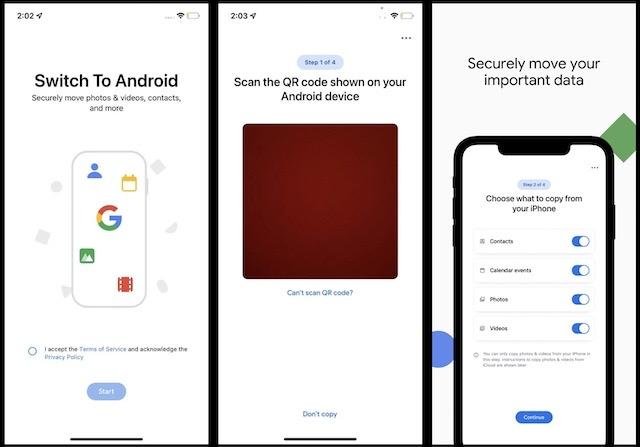
Também existem métodos sem fio em aparelhos compatíveis.
O Android poderá exibir um QR Code ou orientar a instalação/abertura de uma ferramenta de transferência.
Siga as instruções do novo aparelho.
É importante saber que o conjunto de dados transferidos sem fio pode ser diferente daquele disponível usando cabo.
Por isso, para uma migração completa, prefira a conexão física quando o sistema recomendar.
Como transferir o WhatsApp do iPhone para Android?
Também é possível migrar conversas do WhatsApp de iPhone para Android em aparelhos compatíveis.
Esse procedimento normalmente deve ser realizado durante a configuração do novo Android.
Antes de começar
Tenha:
- iPhone antigo;
- Android novo;
- Cabo compatível quando solicitado;
- WhatsApp atualizado;
- Mesmo número de telefone disponível.
Durante a configuração
Quando o Android oferecer a transferência de dados do iPhone:
- Conecte os aparelhos;
- Selecione os dados que serão copiados;
- Siga a etapa específica do WhatsApp;
- O Android poderá exibir um QR Code;
- Escaneie-o com o iPhone quando solicitado;
- Inicie a preparação das conversas;
- Termine a configuração do Android;
- Abra o WhatsApp no aparelho novo;
- Entre usando o mesmo número;
- Importe o histórico quando solicitado.
Não desconecte os aparelhos antes de receber autorização.
Vai trocar iPhone por Android? Desative o iMessage
Esse passo é muito importante.
Ao abandonar o iPhone, seu número pode continuar associado ao iMessage.
Se isso acontecer, mensagens enviadas por outros usuários Apple podem tentar chegar pelo iMessage em vez de SMS/RCS.
Antes de abandonar o iPhone:
- Abra Ajustes;
- Entre na área de aplicativos/mensagens correspondente à sua versão do iOS;
- Localize iMessage;
- Desative o recurso.
Também vale conferir o FaceTime associado ao número.
Se você já não possui mais o iPhone, a Apple disponibiliza um processo para remover o número do iMessage.
E o RCS ao trocar de Android para iPhone?
O RCS também merece atenção.
Como os sistemas modernos oferecem suporte cada vez maior ao padrão, a experiência pode variar conforme:
- Operadora;
- Aparelho;
- País;
- Versão do sistema;
- Aplicativo de mensagens.
Depois da troca, faça um teste enviando e recebendo mensagens de diferentes contatos.
Não presuma que SMS/RCS está funcionando apenas porque WhatsApp e internet móvel funcionam.
O que acontece com meus aplicativos?
Os aplicativos propriamente ditos não são simplesmente copiados de um sistema para outro.
Android utiliza a Google Play.
iPhone utiliza a App Store.
As ferramentas de migração podem identificar aplicativos equivalentes disponíveis no novo sistema e facilitar a reinstalação.
Mas existem três situações:
O aplicativo existe nos dois sistemas
Você poderá instalar a versão correspondente e fazer login novamente.
O aplicativo não existe no novo sistema
Será necessário encontrar uma alternativa.
O aplicativo existe, mas seus dados não migram
Você poderá precisar entrar novamente e recuperar os dados pela conta ou nuvem do próprio serviço.
Isso é especialmente importante em:
- Jogos;
- Aplicativos profissionais;
- Editores;
- Gerenciadores de arquivos;
- Aplicativos pagos.
E os aplicativos que eu comprei?
Comprar um aplicativo na Google Play não significa automaticamente possuir sua versão da App Store.
E o contrário também vale.
As lojas são independentes.
Alguns serviços vinculam a assinatura à própria conta do desenvolvedor, permitindo continuar utilizando o plano depois de trocar de sistema.
Outros exigem uma nova compra.
Confira caso a caso antes de migrar.
Cuidado especial com aplicativos bancários
Não espere que o acesso ao banco seja simplesmente copiado para o novo aparelho.
Aplicativos bancários possuem mecanismos de segurança próprios.
Depois da troca, poderá ser necessário:
- Entrar novamente;
- Confirmar senha;
- Cadastrar biometria;
- Autorizar o novo aparelho;
- Confirmar por SMS;
- Utilizar caixa eletrônico;
- Utilizar internet banking;
- Fazer reconhecimento facial;
- Entrar em contato com o banco.
Por isso, não formate o aparelho antigo antes de ativar os bancos no novo.
Em alguns casos, ter acesso ao dispositivo antigo facilita bastante a autorização.
Atenção máxima aos aplicativos autenticadores
Se você utiliza autenticação em duas etapas, esta é uma das partes mais importantes da troca.
Aplicativos como autenticadores podem armazenar códigos utilizados para acessar:
- E-mail;
- Redes sociais;
- Serviços profissionais;
- Contas de jogos;
- Sites;
- Serviços financeiros;
- Painéis administrativos.
Antes de apagar o aparelho antigo, confirme se suas contas de autenticação foram transferidas, sincronizadas ou reconfiguradas no novo aparelho.
Também mantenha seus códigos de recuperação em local seguro.
Perder acesso ao autenticador pode ser muito mais problemático do que perder algumas fotos.
Chip físico e eSIM: o que fazer?
Com chip físico, o processo costuma ser simples.
Em muitos casos, basta remover o SIM do aparelho antigo e colocá-lo no novo, desde que o formato e a rede sejam compatíveis.
Com eSIM, o procedimento pode variar.
Algumas transferências podem ser realizadas durante a configuração do aparelho, enquanto outras exigem:
- Aplicativo da operadora;
- QR Code;
- Área do cliente;
- Nova ativação;
- Atendimento da operadora.
Não apague o eSIM do aparelho antigo antes de confirmar a ativação no novo.
Checklist para quem está trocando Android por iPhone ou iPhone por Android
Antes de apagar o celular antigo, confira:
- Fotos;
- Vídeos;
- Contatos;
- WhatsApp;
- SMS;
- Calendário;
- E-mail;
- Arquivos;
- Downloads;
- Aplicativos;
- Aplicativos bancários;
- Autenticadores;
- Redes sociais;
- Jogos e saves na nuvem;
- Assinaturas;
- Chip;
- eSIM;
- SMS/RCS;
- iMessage;
- FaceTime;
- Senhas;
- Notas;
- Gravações;
- Documentos importantes.
Só depois disso considere a migração concluída.
Qual é a forma mais segura de transferir tudo?
Sempre que possível:
1. Faça um backup.
2. Utilize a ferramenta oficial do sistema.
3. Faça a transferência durante a configuração inicial.
4. Mantenha o celular antigo intacto.
5. Confira manualmente os dados no aparelho novo.
6. Ative bancos e autenticadores.
7. Teste chamadas, internet e mensagens.
8. Somente então apague o aparelho antigo.
Essa sequência reduz bastante o risco de descobrir tarde demais que algum arquivo ou acesso importante ficou para trás.
A transferência de dados não funcionou: o que fazer?
Nem sempre a transferência acontece perfeitamente na primeira tentativa.
Os problemas mais comuns são:
- Celulares não se reconhecem;
- Transferência trava;
- Conexão Wi-Fi cai;
- Cabo não funciona;
- Fotos ficam faltando;
- Aplicativos não aparecem;
- WhatsApp não oferece a opção de importação;
- O celular novo informa falta de espaço.
Antes de começar novamente, faça algumas verificações.
1. Reinicie os dois celulares
Parece uma solução simples, mas pode resolver falhas temporárias de conexão.
Reinicie:
- O celular antigo;
- O celular novo.
Depois, tente novamente.
2. Atualize os sistemas
Versões muito antigas do Android ou iOS podem causar incompatibilidades.
Verifique se existem atualizações disponíveis.
Também atualize os aplicativos envolvidos na migração, especialmente ferramentas utilizadas para transferir dados.
3. Confira o cabo
Se estiver fazendo a transferência por cabo, teste:
- Outro cabo;
- Outra porta;
- Outro adaptador, se necessário.
Nem todo cabo USB-C é igual.
Existem cabos projetados principalmente para carregamento e outros com diferentes capacidades de transferência de dados.
Um cabo inadequado ou danificado pode fazer os aparelhos carregarem normalmente e, mesmo assim, causar problemas na transferência.
4. Confira o espaço disponível
Imagine que seu aparelho antigo possui 200 GB de arquivos e o novo tem apenas 128 GB disponíveis.
Não será possível copiar tudo.
Antes da migração, verifique:
Espaço utilizado no aparelho antigo
e
Espaço disponível no aparelho novo
Se necessário, escolha apenas os dados realmente importantes.
5. Mantenha os celulares carregando
Uma transferência grande pode demorar bastante.
Para evitar que um dos aparelhos desligue durante o processo, mantenha-os conectados à energia quando o procedimento permitir.
Se precisar de uma nova fonte, confira também nosso guia dos melhores carregadores para celular em 2026.
Como transferir apenas fotos e vídeos?
Se você não quer migrar o aparelho inteiro, existem alternativas mais simples.
Google Fotos
Se suas fotos estão sincronizadas com o Google Fotos:
- Instale ou abra o Google Fotos no aparelho novo;
- Entre na mesma Conta Google;
- Aguarde a sincronização.
As imagens armazenadas na nuvem ficarão disponíveis.
Isso funciona inclusive ao trocar entre Android e iPhone, desde que você continue utilizando sua Conta Google.
Fotos do iCloud
Quem utiliza iPhone pode manter fotos e vídeos sincronizados com o iCloud.
Ao configurar outro iPhone com a mesma Conta Apple e ativar a sincronização de Fotos, sua biblioteca poderá reaparecer progressivamente.
O tempo necessário depende da quantidade de arquivos e da conexão com a internet.
Posso transferir fotos pelo computador?
Sim.
Essa continua sendo uma excelente alternativa para quem prefere manter uma cópia local.
A lógica é simples:
Celular antigo → computador → celular novo
Além de ajudar na migração, isso cria uma cópia adicional das fotos e vídeos.
Para arquivos realmente importantes, manter mais de uma cópia é uma boa prática.
Como transferir contatos para o celular novo?
Primeiro descubra onde seus contatos estão armazenados.
Eles podem estar:
- Na Conta Google;
- No iCloud;
- No aparelho;
- No chip;
- Em outra conta de e-mail.
Se os contatos estiverem sincronizados com Google ou iCloud, basta entrar na conta correspondente no aparelho novo e ativar a sincronização.
Esse é um dos motivos pelos quais salvar contatos em uma conta na nuvem costuma ser mais conveniente do que mantê-los exclusivamente no aparelho.
Como transferir arquivos e documentos?
Para PDFs, documentos e outros arquivos, existem várias possibilidades:
- Google Drive;
- iCloud Drive;
- OneDrive;
- Computador;
- Transferência direta entre aparelhos;
- Cabo USB;
- Serviços de nuvem.
Antes de apagar o smartphone antigo, abra a pasta Downloads.
É comum encontrar ali:
- PDFs;
- Boletos;
- Documentos;
- Comprovantes;
- Certificados;
- Arquivos de trabalho;
- Imagens baixadas.
Esses arquivos são fáceis de esquecer durante uma migração.
Como transferir senhas para o celular novo?
Depende de onde suas senhas estão armazenadas.
Se você utiliza um gerenciador de senhas sincronizado com sua conta, normalmente basta entrar novamente no serviço.
Android e iPhone também possuem sistemas próprios de gerenciamento e sincronização de credenciais.
O problema aparece quando uma senha existe apenas localmente ou quando o usuário não sabe a senha principal da conta responsável pela sincronização.
Antes de apagar o aparelho antigo:
- Confira suas contas principais;
- Verifique o gerenciador de senhas;
- Teste o acesso ao e-mail;
- Confirme métodos de recuperação;
- Atualize números de telefone antigos.
Atenção aos aplicativos autenticadores
Vale repetir este alerta.
Não formate seu celular antigo até confirmar o funcionamento dos códigos de autenticação no aparelho novo.
Antes de apagar:
- Abra seu autenticador;
- Confira quais contas estão cadastradas;
- Utilize a ferramenta oficial de transferência ou sincronização disponível;
- Teste alguns acessos no aparelho novo;
- Guarde códigos de recuperação importantes.
Esse passo pode evitar perda de acesso a contas importantes.
O que fazer antes de vender ou dar o celular antigo?
Transferir os dados é apenas metade do processo.
Se o aparelho será vendido, trocado ou entregue para outra pessoa, você precisa remover suas informações pessoais corretamente.
Use esta checklist:
1. Confira novamente o celular novo
Abra:
- Fotos;
- WhatsApp;
- Contatos;
- Bancos;
- E-mail;
- Autenticador;
- Documentos;
- Notas;
- Calendário.
2. Confira o backup
Certifique-se de que existe pelo menos uma cópia dos arquivos realmente importantes.
3. Remova ou transfira o chip
Se utiliza SIM físico, retire-o antes de entregar o aparelho.
4. Confira o eSIM
Certifique-se de que sua linha já está funcionando no novo celular.
Não remova configurações importantes antes de concluir a ativação.
5. Desconecte acessórios
Remova o pareamento de dispositivos quando necessário:
- Smartwatch;
- Fones;
- Carro;
- Dispositivos Bluetooth;
- Outros acessórios.
Quem utiliza Apple Watch deve seguir o procedimento de desemparelhamento indicado pela Apple antes de abandonar o iPhone antigo.
6. Remova cartões físicos
Parece óbvio, mas é fácil esquecer.
Retire:
- SIM;
- microSD, quando houver.
Um cartão microSD pode conter milhares de fotos e documentos pessoais.
Como apagar corretamente um Android antes de vender?
Os nomes dos menus variam conforme fabricante e versão do Android.
De maneira geral:
- Confirme que seus dados já foram transferidos;
- Faça backup;
- Confira contas importantes;
- Transfira autenticadores;
- Remova o SIM e microSD;
- Abra Configurações;
- Procure Sistema, Gerenciamento geral ou opção equivalente;
- Entre nas opções de redefinição;
- Escolha apagar todos os dados/restaurar padrão de fábrica;
- Leia cuidadosamente o que será removido;
- Confirme com PIN, senha ou biometria quando solicitado.
O aparelho será apagado e voltará ao processo inicial de configuração.
Os nomes exatos podem mudar em Samsung, Motorola, Xiaomi e outras marcas.
Como apagar corretamente um iPhone antes de vender?
Depois de confirmar a migração:
- Faça backup se necessário;
- Transfira ou confirme seu eSIM;
- Desemparelhe o Apple Watch, se houver;
- Abra Ajustes;
- Entre em Geral;
- Acesse Transferir ou Redefinir iPhone;
- Escolha Apagar Conteúdo e Ajustes;
- Siga as instruções apresentadas.
O iPhone poderá solicitar o código do aparelho e informações da Conta Apple.
Leia cuidadosamente qualquer opção relacionada ao eSIM antes de confirmar.
Não basta apagar fotos manualmente
Se você pretende vender o celular, não recomendamos simplesmente:
- Apagar a galeria;
- Excluir WhatsApp;
- Sair do Instagram;
- Desinstalar aplicativos.
Utilize a restauração de fábrica depois de confirmar o backup e a transferência.
Isso prepara o aparelho para um novo usuário de forma muito mais adequada.
Checklist final antes de formatar
Use esta lista antes de apertar o botão de restauração:
| Item | Conferido? |
|---|---|
| Fotos e vídeos | ☐ |
| ☐ | |
| Contatos | ☐ |
| SMS | ☐ |
| E-mails | ☐ |
| Calendário | ☐ |
| Documentos | ☐ |
| Pasta Downloads | ☐ |
| Notas | ☐ |
| Aplicativos bancários | ☐ |
| Autenticadores | ☐ |
| Senhas | ☐ |
| Jogos/saves | ☐ |
| Chip | ☐ |
| eSIM | ☐ |
| microSD | ☐ |
| Smartwatch | ☐ |
| Backup | ☐ |
Só formate o aparelho quando todos os itens importantes para você estiverem conferidos.
Perguntas frequentes
Como passar tudo de um celular para outro?
A maneira mais simples é utilizar a ferramenta de transferência oferecida durante a configuração inicial do aparelho novo.
Em Android, o sistema permite copiar dados do aparelho antigo por cabo ou conexão sem fio. No iPhone, o Início Rápido permite configurar o novo aparelho utilizando o iPhone anterior.
Ao trocar entre Android e iPhone, utilize as ferramentas de migração apresentadas pelos sistemas durante a configuração.
Como transferir dados de Android para Android?
Ligue o novo Android e escolha copiar aplicativos e dados durante a configuração.
Depois, conecte o aparelho antigo por cabo ou siga o procedimento sem fio mostrado na tela.
Entre na mesma Conta Google e escolha o conteúdo que deseja copiar.
Como passar tudo de iPhone para iPhone?
Utilize o Início Rápido.
Coloque os dois iPhones próximos, ative Wi-Fi e Bluetooth e siga as instruções.
Você poderá transferir diretamente do aparelho antigo ou restaurar dados através do iCloud.
Como transferir dados de Android para iPhone?
Durante a configuração inicial do iPhone, utilize a opção de migração oferecida pela Apple.
Dependendo dos aparelhos e versões dos sistemas, você poderá usar transferência direta ou o aplicativo Migrar para iOS.
Como transferir dados de iPhone para Android?
Durante a configuração do novo Android, escolha copiar dados de outro aparelho e indique que o dispositivo antigo é um iPhone.
Quando possível, utilize cabo para ampliar as opções de transferência.
É possível transferir WhatsApp de Android para iPhone?
Sim, desde que sejam atendidos os requisitos do procedimento oficial de migração.
A transferência deve ser feita seguindo as ferramentas e instruções apresentadas durante a configuração.
É possível transferir WhatsApp de iPhone para Android?
Sim, em aparelhos e sistemas compatíveis.
O procedimento normalmente é integrado à configuração inicial do Android e pode utilizar conexão por cabo.
Preciso do celular antigo para transferir meus dados?
Não obrigatoriamente.
Se você possui um backup atualizado na nuvem, parte das informações pode ser restaurada sem o aparelho antigo.
Porém, ter o dispositivo antigo disponível facilita bastante a migração, especialmente para aplicativos, autenticação e dados que não estavam sincronizados.
Quanto tempo demora para transferir tudo?
Depende principalmente da quantidade de dados.
Uma transferência pequena pode terminar rapidamente.
Já aparelhos com centenas de gigabytes de fotos e vídeos podem exigir bastante tempo.
Velocidade do cabo, conexão sem fio e desempenho dos aparelhos também influenciam.
Posso usar o celular durante a transferência?
Depende do método.
Em alguns processos, os aparelhos precisam permanecer dedicados à transferência.
Para evitar falhas, recomendamos deixá-los próximos, conectados à energia quando possível e sem interromper o processo.
Transferir dados apaga o celular antigo?
Normalmente, não.
A transferência copia os dados para o aparelho novo.
O celular antigo deve permanecer intacto até você confirmar que tudo importante chegou ao novo dispositivo.
Os aplicativos bancários são transferidos?
O aplicativo pode ser reinstalado, mas as autorizações de segurança geralmente precisam ser feitas novamente.
Cada banco possui seu próprio procedimento para ativar um novo aparelho.
Vou perder minhas fotos?
Se a transferência for feita corretamente ou as fotos estiverem sincronizadas com um serviço de nuvem, elas podem ser recuperadas no novo aparelho.
Mesmo assim, para fotos realmente importantes, recomendamos manter um backup adicional antes de trocar de celular.
Qual método de transferência escolher?
| Troca | Método recomendado |
|---|---|
| Android → Android | Ferramenta do Android, preferencialmente durante a configuração |
| iPhone → iPhone | Início Rápido |
| Android → iPhone | Transferência oficial da Apple / Migrar para iOS |
| iPhone → Android | Ferramenta de configuração do Android, preferencialmente com cabo |
| Apenas fotos | Google Fotos, iCloud ou computador |
| Apenas contatos | Sincronização Google/iCloud |
| Arquivos específicos | Nuvem ou computador |
| Ferramenta oficial de migração do WhatsApp integrada ao processo compatível |
Conclusão: como trocar de celular sem perder seus dados?
Transferir tudo de um celular antigo para um novo ficou muito mais fácil.
Para quem troca Android por Android, as ferramentas integradas ao sistema conseguem copiar grande parte dos dados por cabo ou conexão sem fio.
No iPhone, o Início Rápido facilita bastante a migração entre aparelhos Apple.
Trocar de Android para iPhone ou de iPhone para Android exige um pouco mais de atenção, principalmente com WhatsApp, aplicativos, mensagens e serviços vinculados ao sistema anterior.
Mas existe uma regra que vale para todos:
não apague o celular antigo imediatamente.
Primeiro:
- Faça backup;
- Transfira os dados;
- Confira fotos e arquivos;
- Abra o WhatsApp;
- Ative aplicativos bancários;
- Transfira autenticadores;
- Teste chip ou eSIM;
- Teste chamadas e mensagens;
- Confira suas contas;
- Só então restaure o aparelho antigo.
Esses poucos minutos de conferência podem evitar muita dor de cabeça.
Se você ainda está escolhendo o aparelho novo, confira também nosso guia com os melhores smartphones para comprar em 2026.
E se o novo smartphone não acompanha fonte na caixa, veja nossa seleção dos melhores carregadores para celular em 2026.
Continue acompanhando o Tech e Gamer para mais guias, tutoriais e novidades sobre tecnologia e games.